
関連リンク:ソフトウェアレビューの記事一覧
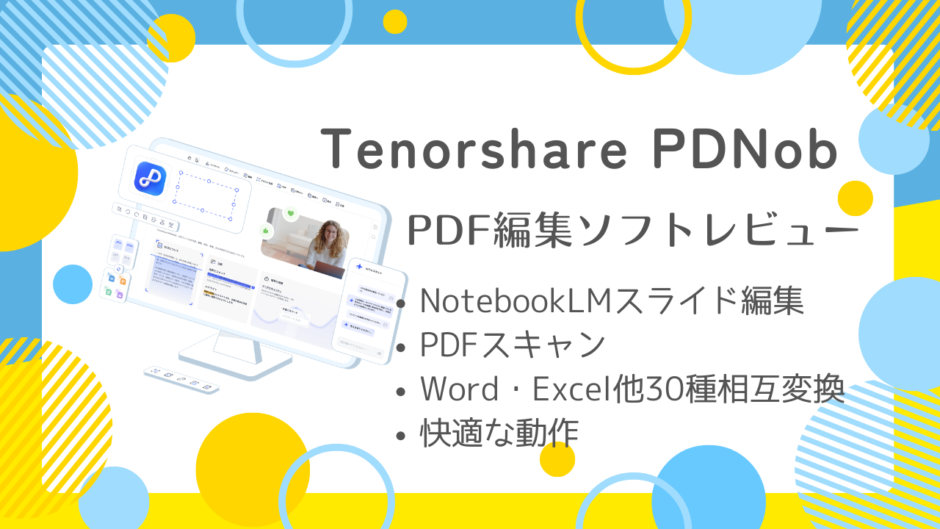
本稿はWindows / Mac OS対応のPDF編集ソフト『Tenorshare PDNob』のレビュー記事です。
※ PDFとは … 北米のAdobe社が開発したファイル形式 Portable Document Format(ポータブル・ドキュメント・フォーマット)のこと。拡張子は.pdf。
スマホからパソコンまで、あらゆる場面で「全く同じに見える」ことを目的とした文書の作成に用いられる。
一般的には、会社からの大事なお知らせである「プレスリリース」にておなじみの形式でもある。
本製品はそのPDF編集に特化した買い切り型のお手頃なソフトになります。

公式サイト:Tenorshare PDNob
OCR機能(文字認識)やAI生成文書など、本家と変わらない機能もこちらに盛りだくさんということで、使いやすいのか?そして、PDNobに移行しても問題ないのか?ということに重点を置いてレビューしてみました。
今回レビューに使用したソフトのバージョンは“Tenorshare PDNob v1.6.3”になります。
最後の買い切り型「Adobe Acrobat 2020永続版」のサポートが2025年11月に打ち切られる
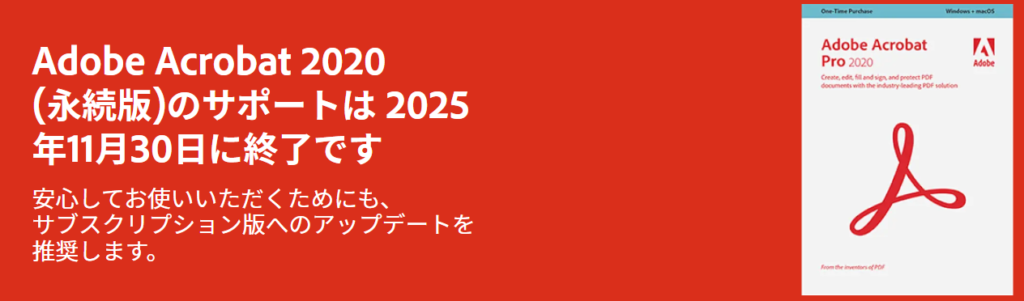
まず「Adobe Acrobat」本家の事情にも触れておきましょう。
以前、同社にも買い切り型のソフトが存在していた…とはいうものの、サポート期間は5年と決まっていました。
PDFは性質上マルウェア仕込み放題ということもあり、小まめなセキュリティアップデートが必須なんです。
開発側としてはバージョンごとにアプデするのもコストかかるし、同社はサブスクで急成長したし、acrobatも月額制になるのは確実だったのかもしれません。
しかし、一個人が毎月払い続けるにはどうしても金銭の負担が大きすぎます。
そこで、今回紹介する「Tenorshare PDNob」は直感的な操作と軽快な動きが強みのPDF編集ソフトです。
最大の特徴は、なんといっても個人で購入可能な「買い切り型」の永久ライセンス。
ランニングコストがかさむAdobe Acrobatに代わる選択肢として誕生しました。
もちろん、WindowsとMacの両環境でも利用が可能です。
- PDF編集(テキスト追加・削除・フォント変更など)
- OCR機能(画像やスキャンPDFの文字認識)
- PDF作成・変換(Word、Excel、画像などとの相互変換)
- 注釈(ハイライト、コメント、図形追加など)
- フォーム作成/編集
- 結合・分割
- 圧縮(ファイルサイズ削減)
- AI機能(要約、翻訳、文章生成など)
現代は大量の資料をPDFで配ることも多く、編集ソフトが必須ともいえる状況になってますね。
ここから先はPDNobの主な機能について、軽く触れていきたいと思います。
PDF編集(テキスト追加・削除・フォント変更など)
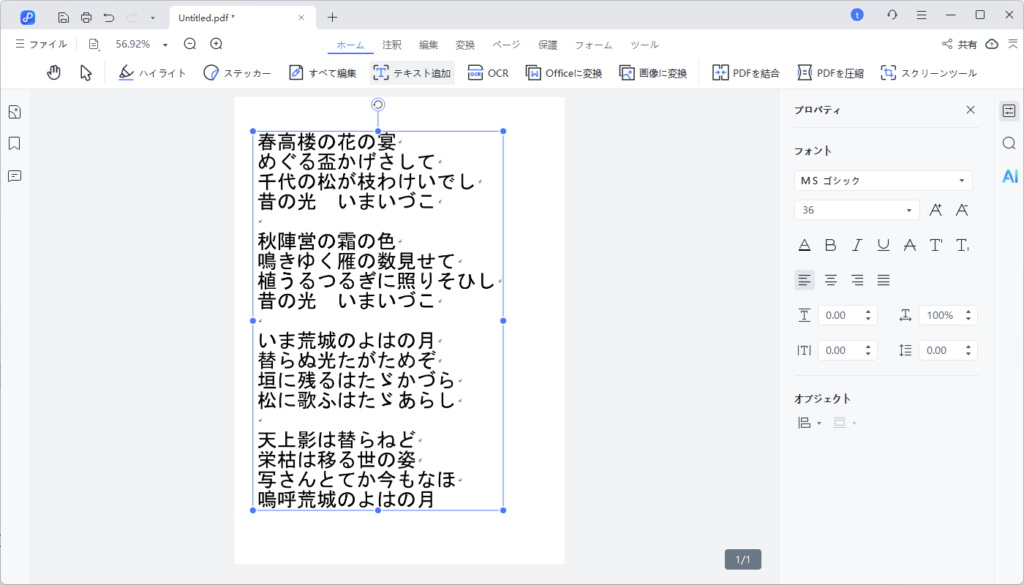
文書編集機能はほぼWordとして使えます。
ファイルサイズが重いと思ったら、PDFごと圧縮できる点もほぼ同じ。
OCR機能(画像やスキャンPDFの文字認識)
PDNobは文字認識技術で著名なABBYYのOCRエンジンを使っているそうです。
ABBYY FineReaderのユーザーは世界中で2,000万人を超える。ABBYYは、FineReaderの光学式文字認識技術を、富士通、パナソニック、ゼロックス、サムスンなどのいくつかの企業にライセンス供与している。 – wikipedia「ABBYY FineReader」より
富士通やパナソニックにも提供している技術ということで。
※ OCRとは … Optical Character Recognitionの略。日本では「光学文字認識」と呼ばれる。日本語が正しくスキャンできるか、このエンジンの精度にかかっているといっても過言ではない
本ソフトは海外産だからといって、日本語のスキャンに問題はないということですね。
PDF作成・変換(Word、Excel、画像などとの相互変換)
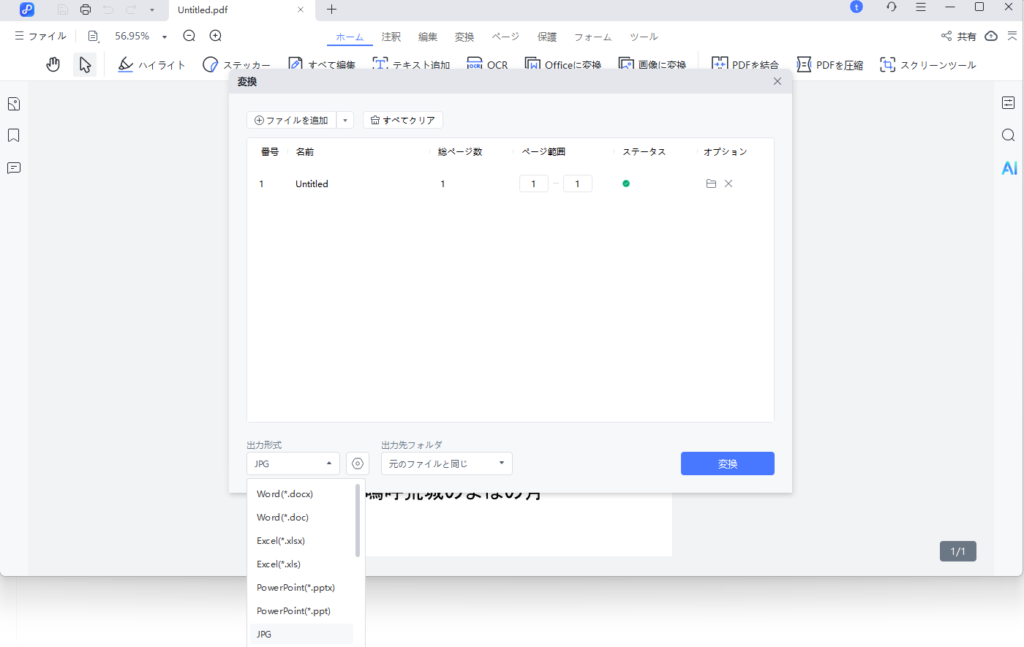
作ったPDFをWord・Excel・PowerPoint・JPG・PNG・TXT・EPUB など30種類以上の拡張子に変換できるだけでなく、そのまた逆(よそで作ったファイルをPDF化)も簡単にできます。
たとえどんなファイル形式で資料を貰おうとも、一発でPDF化可能。
注釈(ハイライト、コメント、図形追加など)
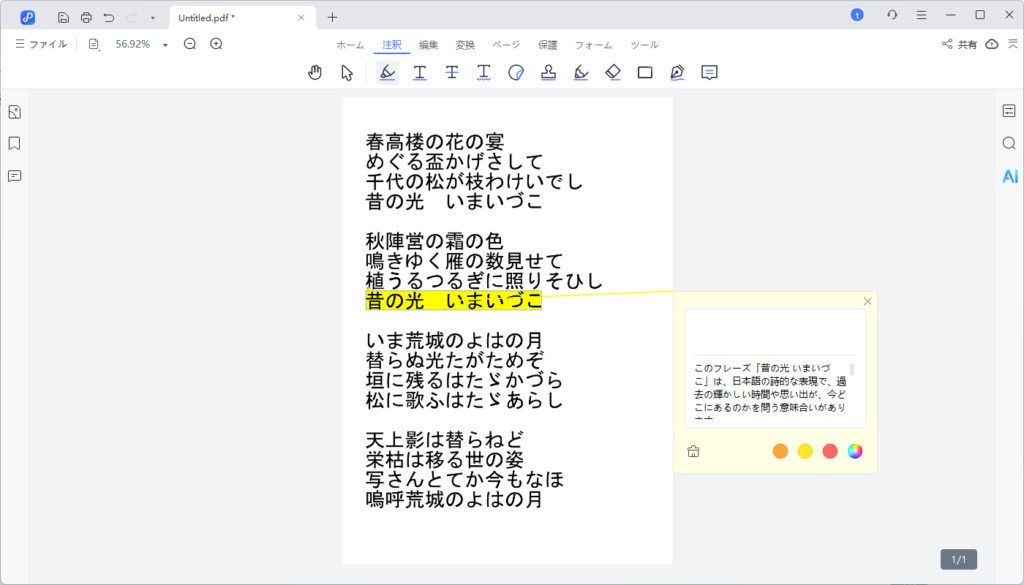
直感的に図形や説明コメント、文章のハイライトが付け足し可能です。
署名を入れてメンバー内でPDFを編集することもできますね。
フォーム作成と編集
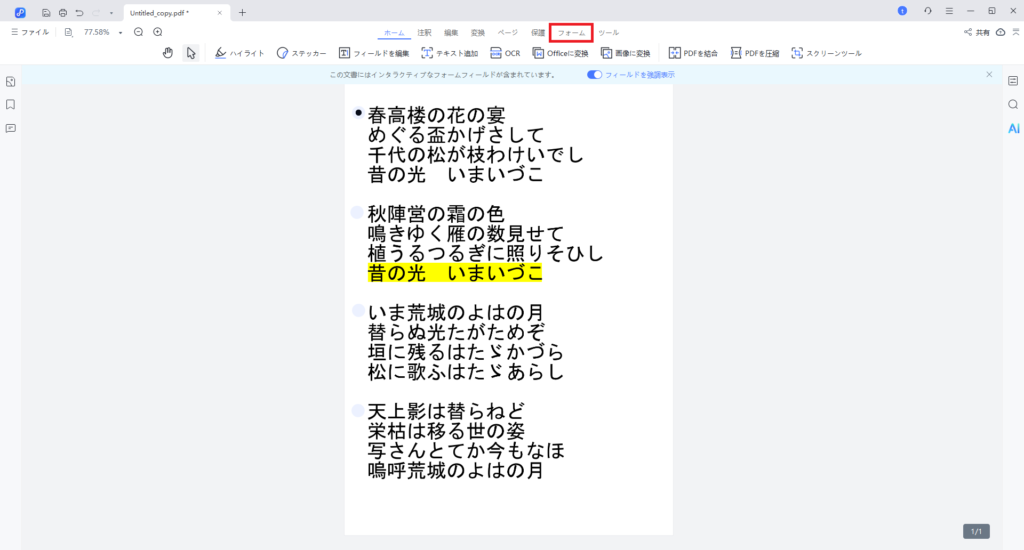
PDFで回答集めるときに便利なラジオボタンやフォームを追加することができます。
(例:AとBの文章のどっちがいいか選ばせる、または自由回答欄を設けておく機能)
他のPDF編集ソフトに比べればかなり使いやすいのですが、ここは公式のガイドに従ってフォームを作ると分かりやすいですね。
結合・分割
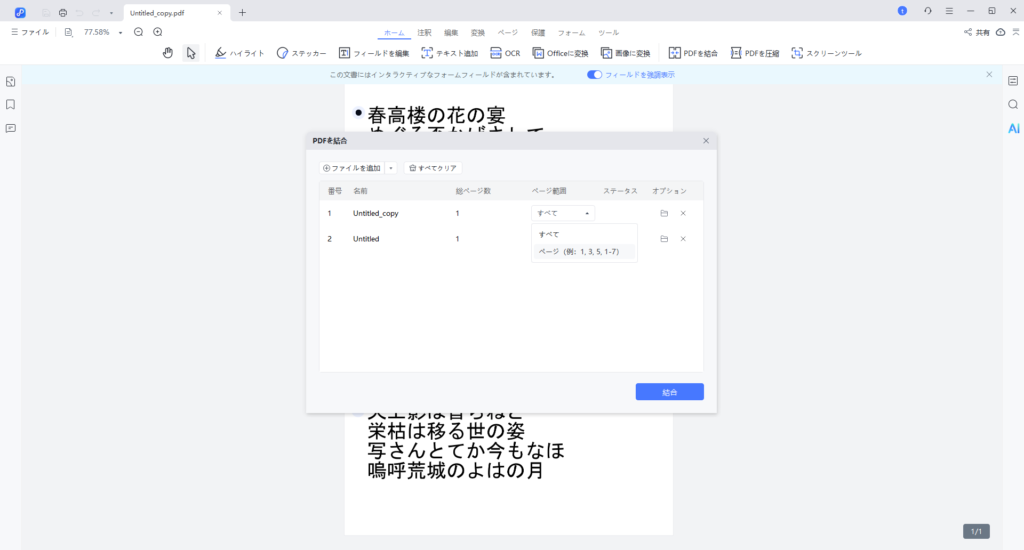
同僚からの「大事な部分だけ抜き出して」という依頼や、「後で一気読みしたいから資料をまとめておいて」といった要望にも、分割・結合機能が使えます。
圧縮(ファイルサイズ削減)
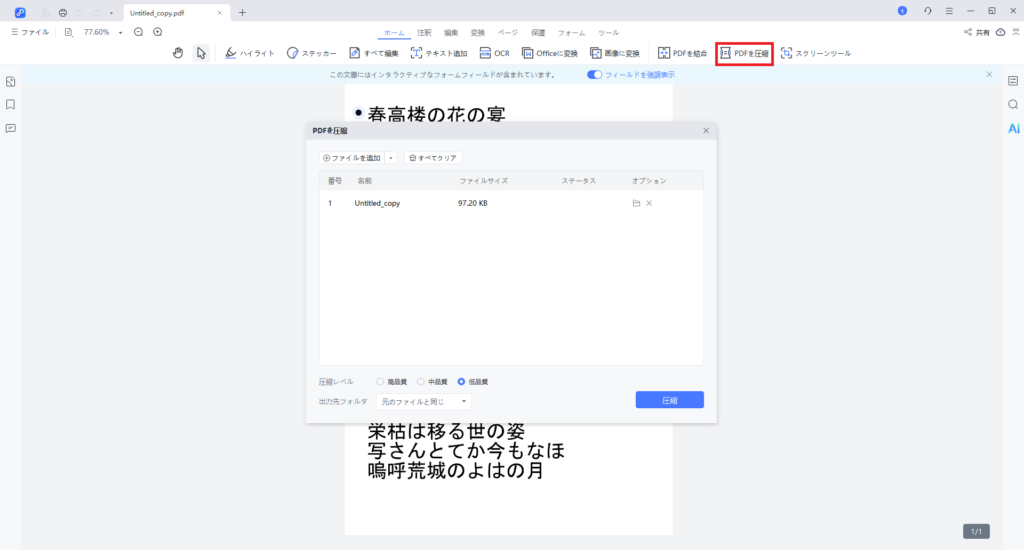
画面上部の「PDFを圧縮」ボタンを押すと、PDF自体のファイルサイズを
- 高品質
- 中品質
- 小品質
の3段階から選ぶことができます。
クラウドストレージにアップロードするときやメールに添付する場合、なるべくファイルは小さい方がいいという人は使ってみましょう。
AI機能(要約、翻訳、文章生成など)
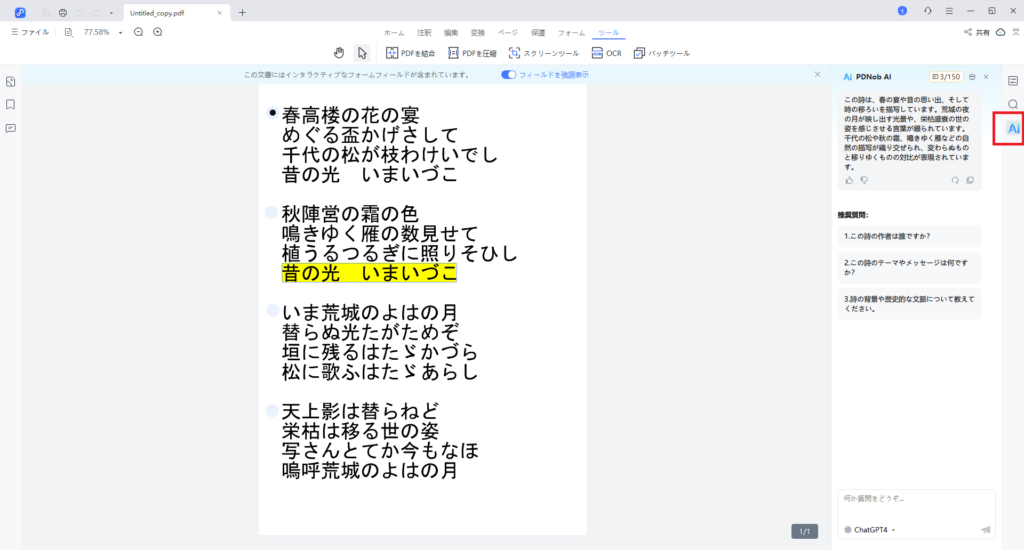
画面右側の青い「AI」ボタンを押すと、PDNob AI(Chat GPT-4かDeepSeek R1相当のAI)が作動します。
いわゆる「文章構成してほしい」とか頼むと自動でやってくれるやつですね。
こちらは使用回数に制限があるため、画面右上のカウントを見ながら適切に使うといいでしょう。
何回使えるかについては料金体系によって異なるので、詳しくは購入ページのデータ表を参照のこと。
(AIトライアルという項目が使用回数になります。無料のChatGPTは使用回数に厳しい縛りがあるので、PDNob AIは買い切りソフトの割にかなり使わせてくれる計算になります。回数はアドオンにて回復させることが可能)
NotebookLMのスライドを自分で編集できる形にする

GoogleにはNotebookLMというAIアシスタントが存在します。
手元のデータを読ませて要点を抜き出したり、分析を出力したりするAIツールですね。
例えば去年と今年の帳簿を読ませて「自社の強みはなにか」という資料を作り出すことも可能です。
2025年11月には待望のスライド作成機能が追加されたのですが、正直、まだまだ要点の抜き出しも甘く、自力で修正する必要があります。
そこで、NotebookLMがPDFを出力する → PDNobに読ませて自分で書き直す、という工程が可能になります。
他社のソフトはOCR機能がない場合があるので注意
例えば、某キングソフトさんの「KINGSOFT PDF Pro」はOCR機能が搭載されていません1。
他にも、採用されたOCRエンジンの性能によって文字認識の精度が甘く、自分で大部分を修正する必要があったりします。
ファイルの文字スキャン機能を中心に導入を考えているのであれば、その辺も考慮してソフトを選ばなければなりません。
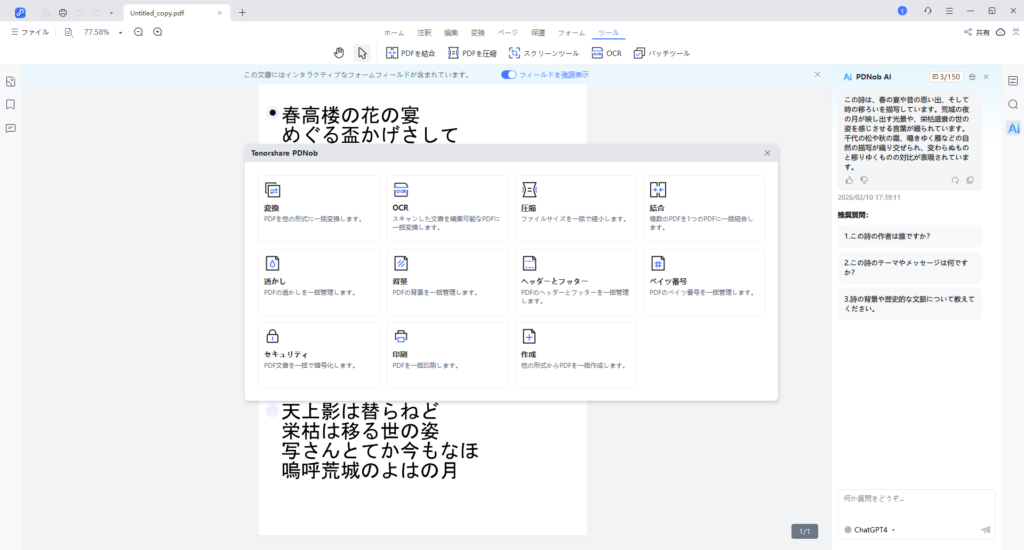
正直、Tenorshare PDNobは非常に使いやすかったです。
まずPDF編集に必要なボタンを最小限に表示させて、UIをすっきりさせている点。
そして、PDFの読み込み・ファイル変換が非常に速いことが美点として挙げられますね。
筆者が数年前に使っていた他社のPDF編集ソフトは異常に重かったのですが、本ソフトは随分軽くなったと感心してしまいました。
そもそも文書作るんだから、全体的に軽くないとお話にならないんですよね。
個人ユーザーであればAdobeの高いサブスクに加入するよりも、こちらのTenorshare PDNob買い切り版で十分と言えるのではないでしょうか。
いろいろ気になる部分を無料版で確認してみよう
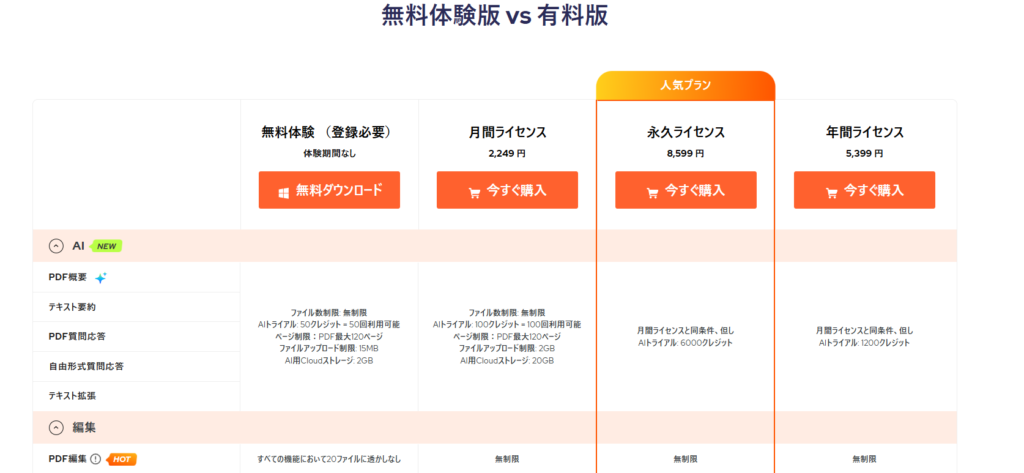
Tenorshare PDNobには無料版も用意してあります。
「20ファイルまで透かしなし」「週1でPDF変換可能」など、いくつか制限はあるものの、基本的には有料版と使い心地は変わりません。
本当にAdobeから移行して大丈夫かという不安があるならば、まず無料版の試用をおすすめしておきます。
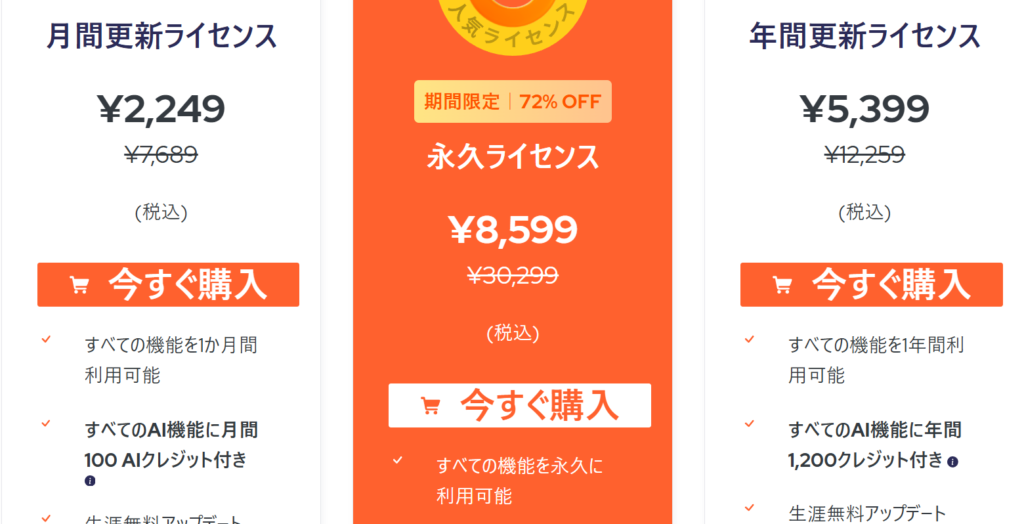
- 月間更新ライセンス … 1ヶ月 / 2,249 円
- 永久ライセンス … 買い切り / 8,599 円
- 年間更新ライセンス … 1年間 / 5,399 円
※ 2026年2月時点の価格表
※ 全ライセンスPC認証2台 / 2ユーザーで同時利用可能
※ 全ライセンス20GBのクラウドストレージが付属
- JCBカード
- VISAカード
- Masterカード
- PayPal
- Discoverカード
- アメリカンエキスプレスカード
- Maestroカード
圧倒的おすすめはもちろん永久ライセンス 8,599 円一択ですね。
気になるセキュリティアップデートも延々とやってくれますし、今後、業界標準の新機能が出てきたら、競合に負けじと追加してくれるはずです。
他社の買い切りはバージョンアップに対応してなかったりするんですが、その心配もなし。
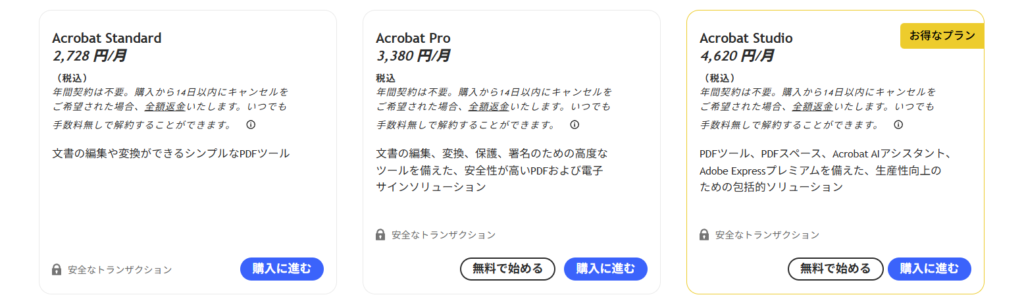
- Acrobat Standard 1ヶ月 / 2,728 円
- Acrobat Pro 1ヶ月 / 3,380 円
- Acrobat Studio 1ヶ月 / 4,620 円/月
参考までにAdobe Acrobat側の料金も掲載しておきます。
一応、Adobe公式には公式の安心感がありますし、年間契約の割引が前提になってるとは思うのですが、気軽に契約できる値段ではないかな…と。
あとがき
昨今の何でもサブスク化の流れについていけない人も多いかと思います。
特にPDFは今後も使うこと間違いなしのファイル形式なので、ここで編集ソフトを買い切っておけば、無駄な出費を抑えることができるでしょう。